ยกเลิก Password ของ User Account ใน Windows 10
ยกเลิก Password Windows 10 (Local account)
1. คลิกขวาที่ Logo Windows (Start) จากนั้นเลือก Control Panel
2. ที่หน้า Control Panel (View by: Large icons) ให้คลิกเข้าไปที่ User Account
3. จากนั้นจะเห็น User Account ที่ใช้เราใช้งานอยู่ ให้คลิกที่ Manage another account
4. หากมีหลาย User Account ให้คลิก เลือกที่ User ที่ต้องการยกเลิก Password หรือมีเพียง 1 User Account
5. สังเกตที่ User Account จะมี Password protected แสดงอยู่ เพราะมีการใช้งาน Password อยู่ ให้คลิกที่ Change the password
6. จะเข้าสู่หน้า Change <User name> password ให้ จากนั้นให้ระบุ Password ที่ใช้งานอยู่ ในช่อง Current password เพียงช่องเดียว(ช่องอื่นปล่อยว่าง) เสร็จแล้วคลิก Change password
7. จากนั้นจะสังเกตว่า Password protected ไม่แสดงที่ User Account แล้ว
วิธียกเลิก Password ใน Windows 10 (Microsoft account)
การเข้าใช้งาน Windows 10 มีให้เลือกใช้ทั้งแบบเข้าใช้งาน”ผ่าน Local account” และแบบ”ผ่าน Microsoft account” ซึ่งหากซื้อคอมพิวเตอร์ที่มี Windows 10 มาด้วยนั้น การเข้าใช้งานโดยส่วนมากจะให้เข้าครั้งแรกด้วย Email ของ Microsoft account เช่น @outlook.com, @hotmail.com, @live.com ฯลฯ
1. เปิด “Settings Account” โดยไปที่ Start > Settings > Accounts หรือ Start แล้วคลิกที่ User จากนั้นเลือกที่ Change account settings
2. ที่หน้า “Account” ในหัวข้อ Your email and accounts ให้เลือกที่ Sign in with a local account instead
3. ที่หน้า Switch to a local account ให้ระบุ Password ของ Email หรือ Password ปัจจุบันตอนเข้า Windows 10 จากนั้นคลิกที่ Next
4. หลังจากนั้นจะเห็น การตั้งค่าในส่วนของ Local account โดยจะแสดง User ที่มีในเครื่อง ให้ทำการระบุ password ของ user หรือ หากไม่ต้องการกำหนด password ให้คลิกที่ปุ่ม Next
5. คลิกที่ปุ่ม Sign out and finish
6. จากนั้นเข้าใช้งาน Windows 10 อีกครั้งจะเห็น Local account ให้คลิก Sign in หากไม่ได้กำหนด password ก็จะเข้าระบบ windows ได้ทันที
และการเปิดใช้งาน Windows 10 ในครั้งต่อไป ก็จะไม่แสดงหน้า Sign in ตอนเข้า Windows 10 แล้วครับ
ตัวอย่างภาพประกอบ
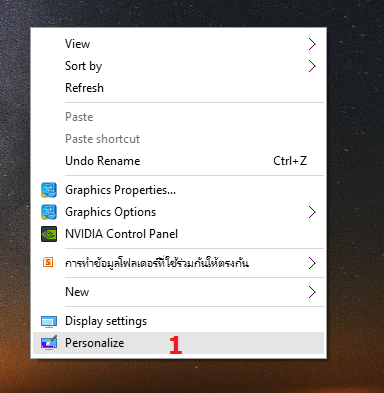
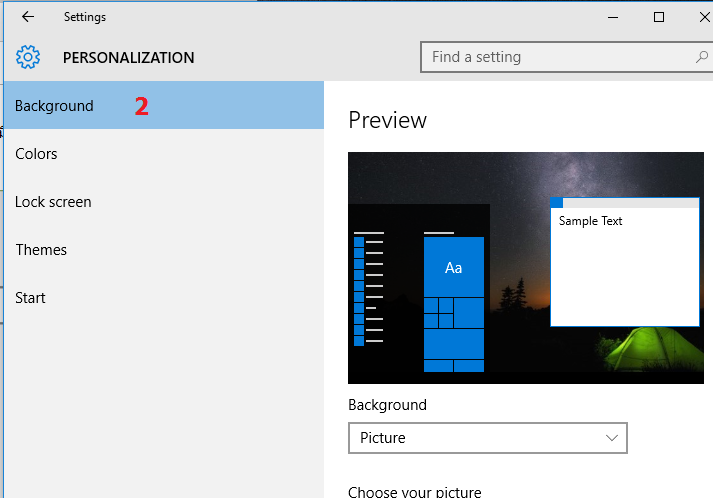
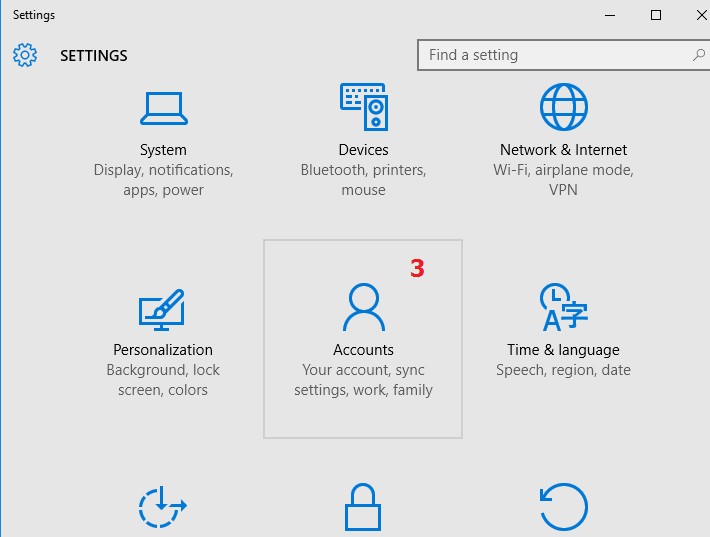
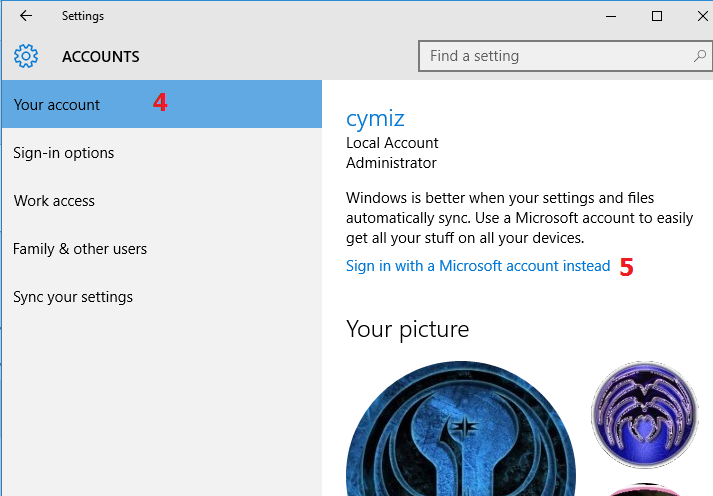
5. จะเกิดหน้าต่าง ACCOUNTS ขึ้น ทำการคลิกเลือก รายการ Sign in with a local account instead
6. .ใส่ รหัสผ่าน ที่ท่านใช้ เพื่อยืนยัน สิทธิ ในการเปลี่ยนแปลง เสร็จแล้วคลิกปุ่ม Next
7. ตรงส่วนนี้ ท่านอาจจะเป็น User name ใหม่ก็ได้ แต่ถ้าไม่เปลี่ยน ก็ไม่ต้องแก้ชื่ออะไร อีก 3 ช่องถัดลงมา ไม่ต้องใส่ค่า อะไรลงไป เสร็จแล้ว คลิกปุ่ม Next